Administration
Dieses Kapitel beschreibt die fachliche Einrichtung über die Benutzeroberfläche. Die technische Installation und Serverkonfiguration sind nicht Bestandteil des Handbuchs.
Verwaltungsbereiche und Rollen
Auf der Startseite gibt es zwei getrennte Verwaltungsbereiche:
- Verwaltung öffnet die Django-Administration. Die Kachel ist für Benutzer mit Mitarbeiterstatus sichtbar.
- Admincenter enthält Abgleichs- und Wartungsfunktionen. Es ist ausschließlich für Superuser sichtbar.
Warning
Der Mitarbeiterstatus erlaubt grundsätzlich den Zugang zur Verwaltung, ersetzt aber keine Modellberechtigungen. Vergeben Sie nur die tatsächlich benötigten Rechte. Ein Superuser besitzt ohne weitere Prüfung sämtliche Rechte.
Benutzer und Berechtigungen
Benutzerkonto einrichten
- Öffnen Sie Verwaltung.
- Wählen Sie unter Authentifizierung und Autorisierung den Eintrag Benutzer.
- Öffnen Sie ein vorhandenes Konto oder legen Sie ein neues an.
- Prüfen Sie Benutzername, Aktiv-Status und gegebenenfalls Mitarbeiterstatus.
- Ordnen Sie Gruppen oder einzelne Berechtigungen zu.
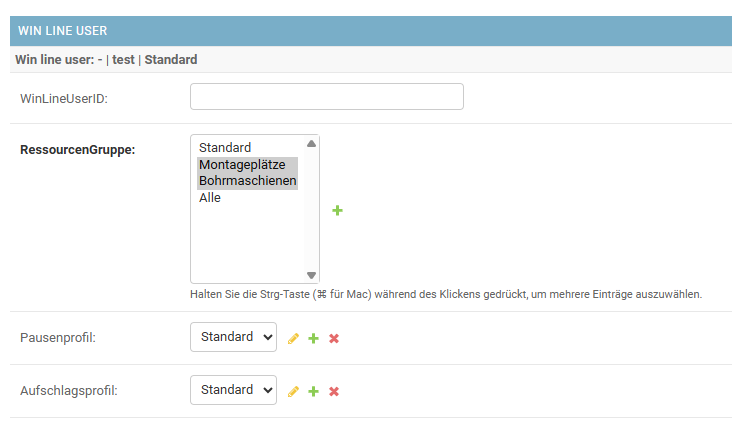
- Pflegen Sie im Abschnitt WinLine die WinLineUserID, Ressourcengruppen und Profile.
- Speichern Sie das Konto.
Bei neu angelegten Konten kann es erforderlich sein, den Benutzer zuerst zu speichern und anschließend erneut zu öffnen, bevor alle WinLine-Felder verfügbar sind.
WinLineUserID
Die WinLineUserID ist die Nummer der WinLine-Kostenstelle des Mitarbeiters.
- Mit eingetragener ID werden Mitarbeiter und Kostenstelle an den dafür vorgesehenen Stellen vorbelegt. Reports ohne Fremdzugriff werden auf diese Kostenstelle begrenzt.
- Ohne eingetragene ID muss die Kostenstelle manuell oder per Transponder gewählt werden. Das ist für gemeinsam genutzte Terminalkonten vorgesehen.
Terminalkonten absichern
Ein Terminalkonto ohne feste WinLineUserID darf nicht automatisch weitreichende Report- oder Verwaltungsrechte erhalten. Prüfen Sie insbesondere Zeiten anderer User einsehen und den Mitarbeiterstatus.
Fachliche Berechtigungen
Die Namen in der Verwaltung können je nach eingebundener Oberfläche teilweise englisch angezeigt werden.
| Berechtigung | Wirkung |
|---|---|
Time (timetracking) |
Projektzeiterfassung öffnen und direkte Buchungen erfassen. |
Time Record (timetrackingclock) |
Stechuhr, Mitarbeiterauswahl und Transponderseite verwenden. |
Time Sage (timetrackingsage) |
Sage-Zeiterfassung verwenden. |
Timetracking nicht abgemeldet (timetrackinglazyuser) |
Liste lange laufender Stechuhren im Infocenter öffnen. |
Projektzeit Auswertung (projektzeitauswertung) |
Projekt- und Mitarbeiterauswertungen im Infocenter verwenden. |
Gebuchte Zeiten einsehen (can_see_reports) |
Eigene letzte Buchungen und den eigenen Monatsreport anzeigen. |
Zeiten anderer User einsehen (can_see_other_reports) |
Andere Mitarbeiter auswählen sowie Abteilungs- und Tagesauswertungen öffnen. |
Für den Abteilungsreport werden sowohl Gebuchte Zeiten einsehen als auch Zeiten anderer User einsehen benötigt. Der Tagesabgleich benötigt Zeiten anderer User einsehen.
Empfohlene Rollen
| Rolle | Typische Einrichtung |
|---|---|
| Mitarbeiter | Feste WinLineUserID; Time und/oder Time Record; Gebuchte Zeiten einsehen. |
| Terminal | Keine feste WinLineUserID; Time Record; keine Verwaltungsrechte; nur erforderliche Ressourcengruppen. |
| Teamleitung / Controlling | Gebuchte Zeiten einsehen, Zeiten anderer User einsehen und bei Bedarf Projektzeit Auswertung. |
| Fachadministrator | Mitarbeiterstatus und die benötigten Verwaltungsrechte; Superuser nur für Admincenter-Aufgaben. |
Stammdaten aus WinLine aktualisieren
Ressourcen und Mitarbeiter werden lokal gespiegelt, damit sie schnell gesucht und mit produktspezifischen Angaben ergänzt werden können.
Projekte, Aufträge, Kostenträger, Artikel sowie die für Auswahlfelder verwendeten Kostenstellen werden direkt aus den aktiven WinLine-Daten gelesen. Pflegen Sie diese Stammdaten deshalb in WinLine. Der lokale Kostenstellenabgleich wird zusätzlich für Profilzuordnungen und Verwaltungsansichten benötigt; der Ressourcenabgleich ist Voraussetzung für Ressourcengruppen und die Ressourcenauswahl.
Ressourcen aktualisieren
- Öffnen Sie Admincenter.
- Klicken Sie auf Ressourcen aktualisieren.
- Warten Sie auf die Erfolgsmeldung Die Ressourcen wurden aktualisiert.
- Prüfen Sie in Verwaltung → WinLine Ressourcen stichprobenartig Nummer, Bezeichnung, Ressourcengruppe und Aktivstatus.
Der Abgleich übernimmt alle aktiven WinLine-Ressourcen und ergänzt beziehungsweise aktualisiert automatisch die Ressourcengruppe Alle.
Kostenstellen aktualisieren
- Öffnen Sie Admincenter.
- Klicken Sie auf Kostenstellen aktualisieren.
- Warten Sie auf die Erfolgsmeldung Die Kostenstellen wurden aktualisiert.
- Prüfen Sie in Verwaltung → Mitarbeiter die übernommenen Kostenstellen.
Die synchronisierten WinLine-Felder sind in energy time schreibgeschützt. Korrigieren Sie Nummern, Bezeichnungen, Gruppen und Aktivkennzeichen in WinLine und führen Sie danach den Abgleich erneut aus. Die in energy time zugeordneten Pausen- und Aufschlagsprofile bleiben beim Abgleich erhalten.
Ressourcen und Ressourcengruppen
WinLine-Ressourcen
Unter Verwaltung → WinLine Ressourcen können Sie die gespiegelten Ressourcen suchen und filtern. Diese Ansicht dient der Kontrolle; Stammdaten werden in WinLine gepflegt.
Ressourcengruppen als Einschränkung
Ressourcengruppen begrenzen die Ressourcenauswahl eines Benutzerkontos:
- Öffnen Sie Verwaltung → WinLine Ressourcengruppen.
- Legen Sie eine Gruppe an und vergeben Sie eine eindeutige Bezeichnung.
- Wählen Sie alle Ressourcen, die Mitglieder dieser Gruppe sein sollen.
- Speichern Sie die Gruppe.
- Öffnen Sie anschließend den Benutzer und ordnen Sie im Abschnitt WinLine eine oder mehrere Ressourcengruppen zu.
Important
Hat ein Benutzer keine Ressourcengruppe, durchsucht energy time alle vorhandenen Gruppen und damit im Regelfall alle synchronisierten Ressourcen. Weisen Sie mindestens eine Gruppe zu, wenn die Ressourcenauswahl eingeschränkt werden soll.
Mehrere Ressourcengruppen werden gemeinsam ausgewertet. Die automatisch gepflegte Gruppe Alle erlaubt sämtliche synchronisierten Ressourcen.
Pausen- und Aufschlagsprofile
Ein Profil kann Pausen und Aufschläge enthalten. Dieselbe Profildefinition lässt sich mehreren Mitarbeitern oder Benutzerkonten zuordnen.
Profil anlegen
- Öffnen Sie Verwaltung → Profile.
- Klicken Sie auf Profil hinzufügen.
- Vergeben Sie einen eindeutigen Namen. Der Name muss exakt mit einem gegebenenfalls in WinLine gepflegten Profilnamen übereinstimmen.
- Erfassen Sie Pausen und Aufschläge.
- Klicken Sie auf Sichern.
Pausen definieren
Für jede Pause:
- Aktivieren Sie mindestens einen Wochentag.
- Tragen Sie Startzeit und Endzeit ein.
- Verwenden Sie Pause hinzufügen, wenn weitere Pausen gelten.
Pausen desselben Profils dürfen sich an einem Wochentag nicht überschneiden. Liegt die Endzeit vor der Startzeit, behandelt energy time die Pause als tagesübergreifend.
Beim Beenden der Stechuhr wird die im Buchungszeitraum liegende Pause automatisch von der Arbeitszeit abgezogen.
Aufschläge definieren
Für jeden Aufschlag:
- Aktivieren Sie die geltenden Wochentage.
- Geben Sie unter Dauer den Schwellenwert im Format
Stunden:Minuten:Sekundenein. - Geben Sie unter Postfix den Namenszusatz der Aufschlagsressource ein, zum Beispiel
25%.
Für die Ressource Schweißen und den Postfix 25% muss in WinLine eine Ressource mit der Bezeichnung Schweißen 25% vorhanden sein. Nur der Zeitanteil oberhalb des Schwellenwerts wird auf diese Ressource gebucht. Bei mehreren Aufschlägen werden die Schwellen der Reihe nach berücksichtigt.
Warning
Wird die erwartete Aufschlagsressource nicht gefunden, verwendet energy time die ursprüngliche Ressource. Legen Sie alle Kombinationen in WinLine an und führen Sie anschließend Ressourcen aktualisieren aus.
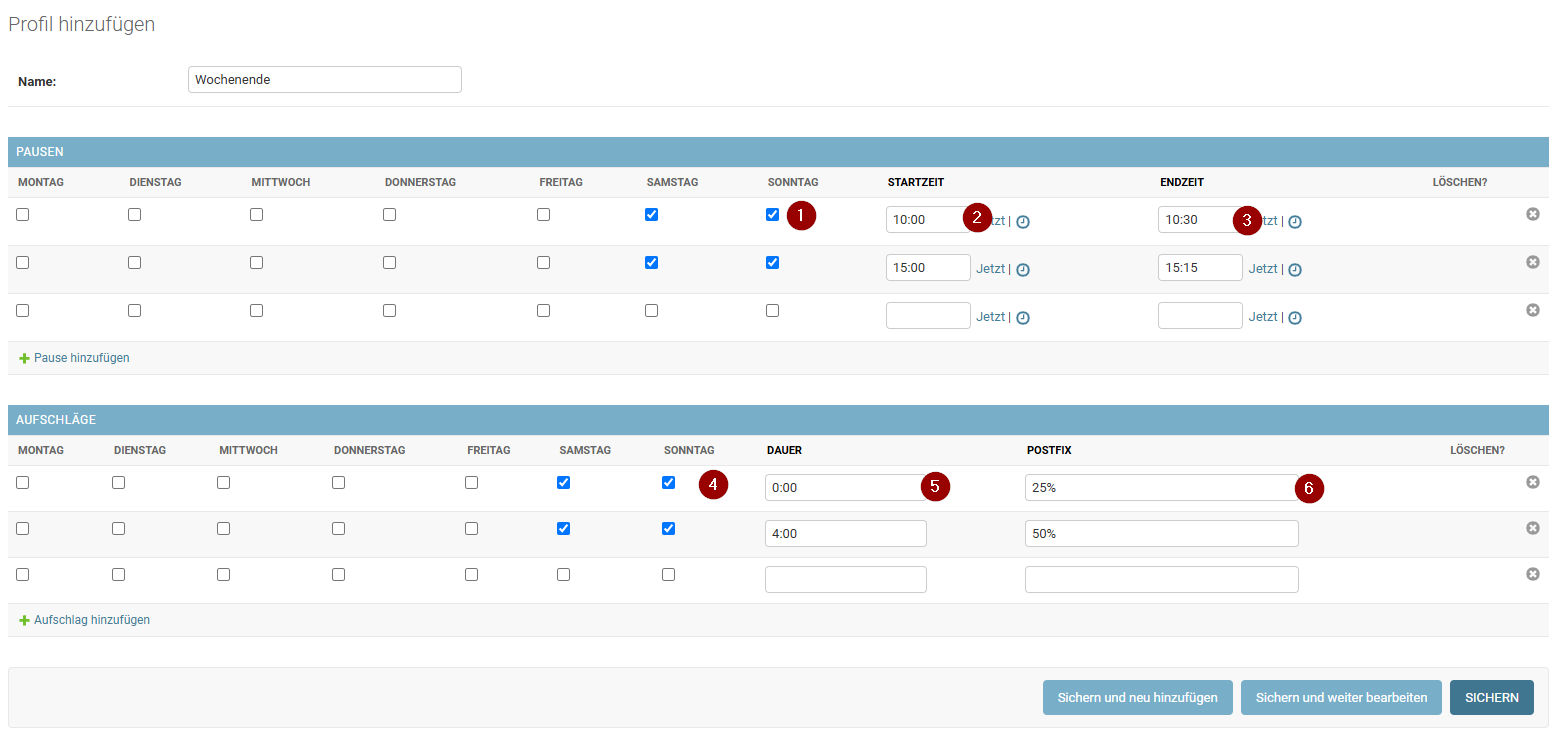
In der Abbildung markieren:
- und 4. die geltenden Wochentage,
- und 3. Beginn und Ende einer Pause,
- die Dauer bis zum Aufschlag,
- den Postfix der Aufschlagsressource.
Profile zuordnen
Pausenprofile werden in dieser Reihenfolge gesucht:
- Pausenprofil des Mitarbeiters unter Verwaltung → Mitarbeiter.
- Profilname aus dem konfigurierten Zusatzfeld der WinLine-Kostenstelle.
- Pausenprofil des angemeldeten Benutzerkontos.
Aufschlagsprofile werden in dieser Reihenfolge gesucht:
- Aufschlagsprofil des Mitarbeiters unter Verwaltung → Mitarbeiter.
- Aufschlagsprofil des angemeldeten Benutzerkontos.
Die erste gefundene Zuordnung gewinnt. Damit können Sie einen allgemeinen Benutzerstandard durch eine mitarbeiterspezifische Einstellung überschreiben.
Für die Zuordnung über WinLine:
- Wählen Sie in den globalen Einstellungen das Feld WinLine Zusatzfeld Pausenprofil.
- Tragen Sie in genau diesem Zusatzfeld der WinLine-Kostenstelle den vollständigen Profilnamen ein.
- Achten Sie auf identische Schreibweise.
Globale Einstellungen
Die fachlichen Laufzeiteinstellungen werden in der Verwaltung unter Globale Einstellungen gepflegt. Die Einstellungen sind nach Abschnitten gruppiert. Speichern Sie Änderungen und testen Sie sie anschließend mit einem normalen Benutzerkonto.
Zeiterfassung
| Einstellung | Wirkung |
|---|---|
| Arbeitszeit Ende Button | Zeigt bei aktivierter Sage-Anbindung Arbeitszeit Ende zusätzlich zu Stop und verwendet für den separaten Button die konfigurierte Tagesabrundung. Ohne separaten Button heißt Stop bei aktiver Sage-Anbindung Arbeitszeit Ende und sendet auch Gehen, ohne die bisherige Projektzeitrundung zu verändern. |
| WinLine Zusatzfeld Pausenprofil | Legt fest, aus welchem WinLine-Zusatzfeld der Name eines Pausenprofils gelesen wird. |
| Kostenstelle merken | Bleibt aktiv, kehrt die Stechuhr nach Start oder Stop zur aktuell gewählten Kostenstelle zurück. |
| Standard-Dummy-Projekt | Belegt das Projekt vor, wenn für die Kostenstelle keine Zeit läuft. Leer lassen, um keine Vorbelegung zu verwenden. |
| Standard-Dummy-Ressource | Belegt die Ressource vor, wenn für die Kostenstelle keine Zeit läuft. Leer lassen, um keine Vorbelegung zu verwenden. |
| Globaler Transponder-Scanner | Erkennt schnelle Transpondereingaben auf allen Seiten und leitet zur Transponderauswahl weiter. |
| Transponder-Scanner in Eingabefeldern | Erlaubt die globale Erkennung auch bei Fokus in Eingabe- und Auswahlfeldern. |
| Werte kleiner 0 in der Zeiterfassung erlauben | Erlaubt negative Zeiten oder Mengen in der direkten Projektzeiterfassung. |
Dummy-Projekt und Dummy-Ressource sind freie Textfelder. Verwenden Sie gültige, aktive WinLine-Kennungen. Die Vorbelegung startet keine Buchung.
WinLine
| Einstellung | Wirkung |
|---|---|
| v231 Abteilung | WinLine-Feld, aus dem die Abteilung für Abteilungsreports gelesen wird. |
| v231 Sage Personalnummer | WinLine-Feld, das die Kostenstelle mit der Sage-Personalnummer verbindet. |
| v231 Transpondernummer | WinLine-Feld mit der eindeutigen Transpondernummer. Nicht konfiguriert deaktiviert die Zuordnung. |
Nach einer Änderung dieser Felder müssen die betroffenen Werte in WinLine vollständig gepflegt sein. Verwenden Sie insbesondere jede Transpondernummer nur einmal.
Suche Zeiterfassung
Für Projekt, Artikel, Ressource, Kostenträger, Kostenstelle, Auftrag und Abteilung kann festgelegt werden, ab wie vielen eingegebenen Zeichen die Suche beginnt.
0startet die Suche ohne vorherige Eingabe und ist bequem bei kleinen Datenbeständen.- Ein höherer Wert reduziert Treffer und Datenbanklast bei großen Beständen.
Wählen Sie einen Wert, mit dem Nummern und Bezeichnungen im Arbeitsalltag schnell gefunden werden. Testen Sie sowohl die Projektzeiterfassung als auch die Auswahlseiten der Reports.
Transponderbetrieb einrichten
- Bestimmen Sie ein freies WinLine-Feld für die Transpondernummer.
- Hinterlegen Sie an jeder verwendeten Kostenstelle genau eine eindeutige Kartennummer.
- Wählen Sie dieses Feld unter Globale Einstellungen → WinLine → v231 Transpondernummer.
- Richten Sie ein Terminalkonto ohne feste WinLineUserID und mit Time Record-Berechtigung ein.
- Entscheiden Sie, ob der Globale Transponder-Scanner benötigt wird.
- Aktivieren Sie Transponder-Scanner in Eingabefeldern, wenn Scans auch bei aktivem Projekt-, Ressourcen- oder Texteingabefeld erkannt werden müssen.
- Testen Sie einen gültigen, einen unbekannten und – vor Freigabe – bewusst doppelt gepflegten Testwert.
Der Scanner erkennt schnelle Eingaben mit mindestens vier Zeichen und schließt sie bei Enter oder nach einer kurzen Eingabepause ab.
Reports vorbereiten
Damit Sage-/WinLine-Vergleiche aussagekräftig sind:
- Konfigurieren Sie v231 Abteilung und v231 Sage Personalnummer.
- Aktualisieren Sie die Kostenstellen.
- Prüfen Sie unter Verwaltung → Zeitkonten Nummer, Bezeichnung und Aktivstatus.
- Deaktivieren Sie Zeitkonten, die nicht in die Sage-Summe einfließen sollen.
- Prüfen Sie unter ExternTimes, ob für den benötigten Zeitraum externe Zeiten vorliegen.
- Vergeben Sie die benötigten Reportberechtigungen.
ExternTimes werden normalerweise über den vereinbarten Import- oder Schnittstellenprozess geliefert. Ändern Sie einzelne Datensätze nur, wenn dies Teil Ihres abgestimmten Fachprozesses ist.
Stechuhrbuchungen verwalten
Unter Verwaltung → Stechuhr können berechtigte Administratoren Buchungen suchen, filtern und deren Änderungshistorie einsehen. Exakte Start- und Endzeit sowie das verwendete Profil sind schreibgeschützt.
Für markierte Einträge stehen zwei Aktionen zur Verfügung:
- Arbeitszeit neu rechnen: berechnet Pausen, Rundungen und Aufschläge erneut, ohne die neu berechneten Positionen an WinLine zu senden.
- Arbeitszeit neu rechnen und übertragen: berechnet erneut und fügt die resultierenden Positionen in der Projektzeiterfassung von WinLine hinzu.
Danger
Arbeitszeit neu rechnen und übertragen kann bei bereits vorhandenen WinLine-Positionen Doppelbuchungen erzeugen. Prüfen Sie zuerst den Eintrag und die Zielpositionen und verwenden Sie die Aktion nur nach dem festgelegten Korrekturprozess.
Wartungsfunktionen im Admincenter
Neben den Stammdatenabgleichen bietet das Admincenter:
- Template-Cache: leert den Vorlagen-Cache, wenn eine aktualisierte Oberfläche nicht erscheint.
- SQL zurücksetzen: schließt vorhandene Datenbankverbindungen und baut sie bei der nächsten Anfrage neu auf.
Beide Aktionen zeigen nach erfolgreicher Ausführung eine Bestätigung. Wenn Verbindungsprobleme danach fortbestehen, dokumentieren Sie die genaue Meldung und wenden Sie sich an den technischen Support.